
刚碰电脑时,你是不是也这样?只会用鼠标笨拙地点来点去,键盘上那些键根本不敢碰;文件随手丢满桌面,想找时急得团团转;一下载软件就冒出无数弹窗,电脑慢得像蜗牛……
告诉你,90%的初学者都吃过“没人系统教”的亏!自己瞎摸索,踩坑无数,不仅浪费大把时间,还养成了拖垮效率的坏习惯。今天,我就把那些老手不愿明说、但你必须知道的底层干货一次性抖出来,帮你直接越过新手期,效率翻倍!
下面就用最直白的大实话,为你拆解电脑操作的核心逻辑、高效心法和避坑指南。无论你是职场新人、在校学生,还是想辅导孩子的家长,掌握这些,立刻就能上手,真正把电脑变成你的得力助手!
一、颠覆认知:搞懂电脑的“底层逻辑”,告别无效操作
多数人用电脑,只停留在“会开机、能上网”的表面。一旦出点小问题,立马束手无策。其实,电脑就像一个有生命的智能管家,理解它的运作法则,你才能从容驾驭。
(一)文件管理:像管理“家”一样管理你的电脑
文件乱,效率低一半。记住这个比喻,你的电脑就是一个“家”:
• 桌面 = 玄关:只放最常用、临时进出的物品(如快捷方式、近期文件)。堆满杂物,不仅难看,进出(运行)都会变慢。
• 硬盘分区(C/D/E盘)= 不同房间:C盘是“主卧兼机房”,系统核心在此,务必保持宽敞。个人资料(照片、视频、文档)坚决存到D盘或E盘,按“工作”、“生活”、“存档”分门别类。
• 文件夹 = 柜子/抽屉:同类文件放一起。例如,“2025年项目”里再建“策划案”、“合同”、“会议记录”等子文件夹,井井有条。
• 黄金法则:命名即搜索。文件名用“日期+主题+版本”格式(如“20250320_年度预算_V2.xlsx”),未来用搜索功能,3秒即达。
(二)效率翻倍的秘诀:让键盘成为你的“第二大脑”
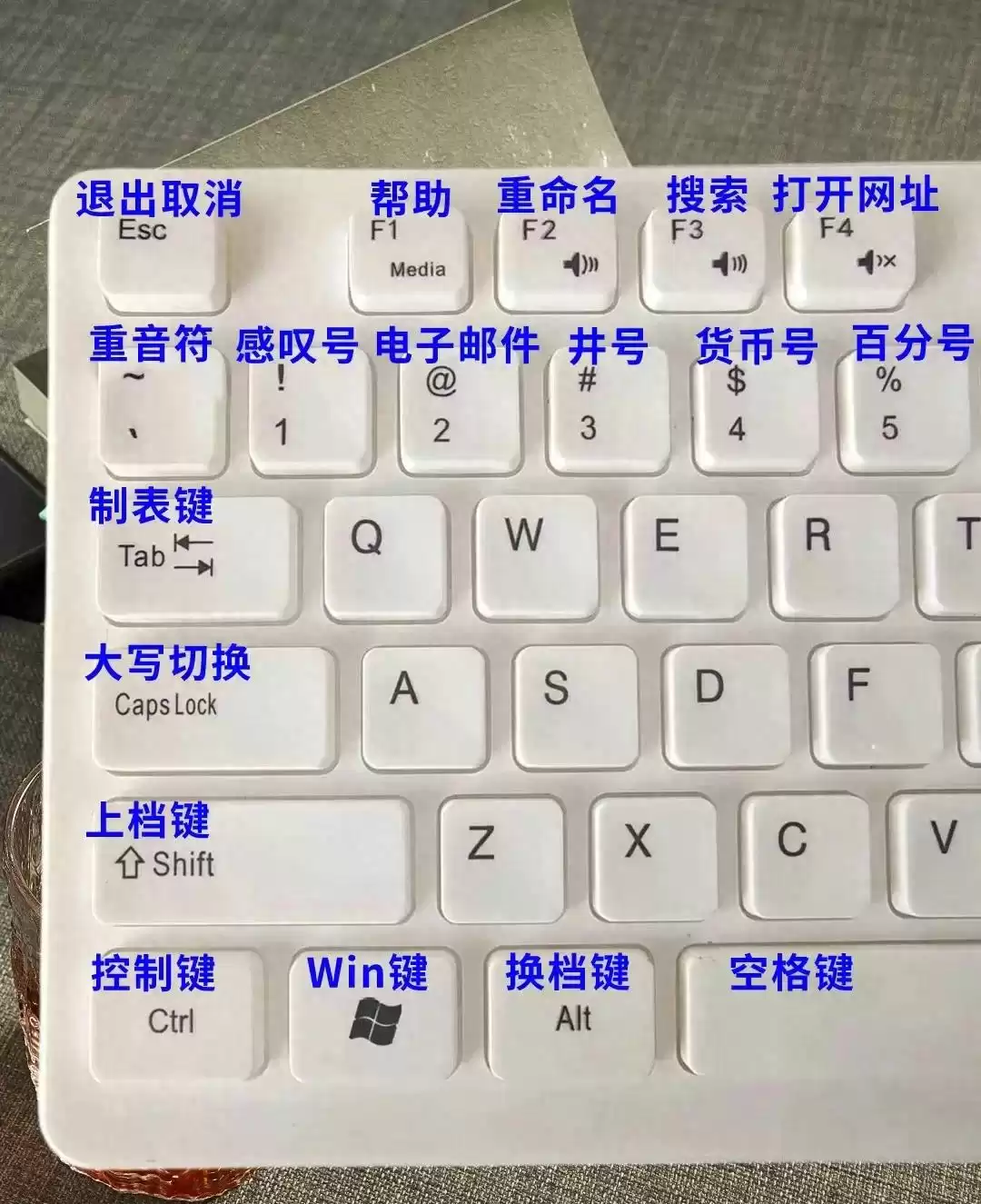
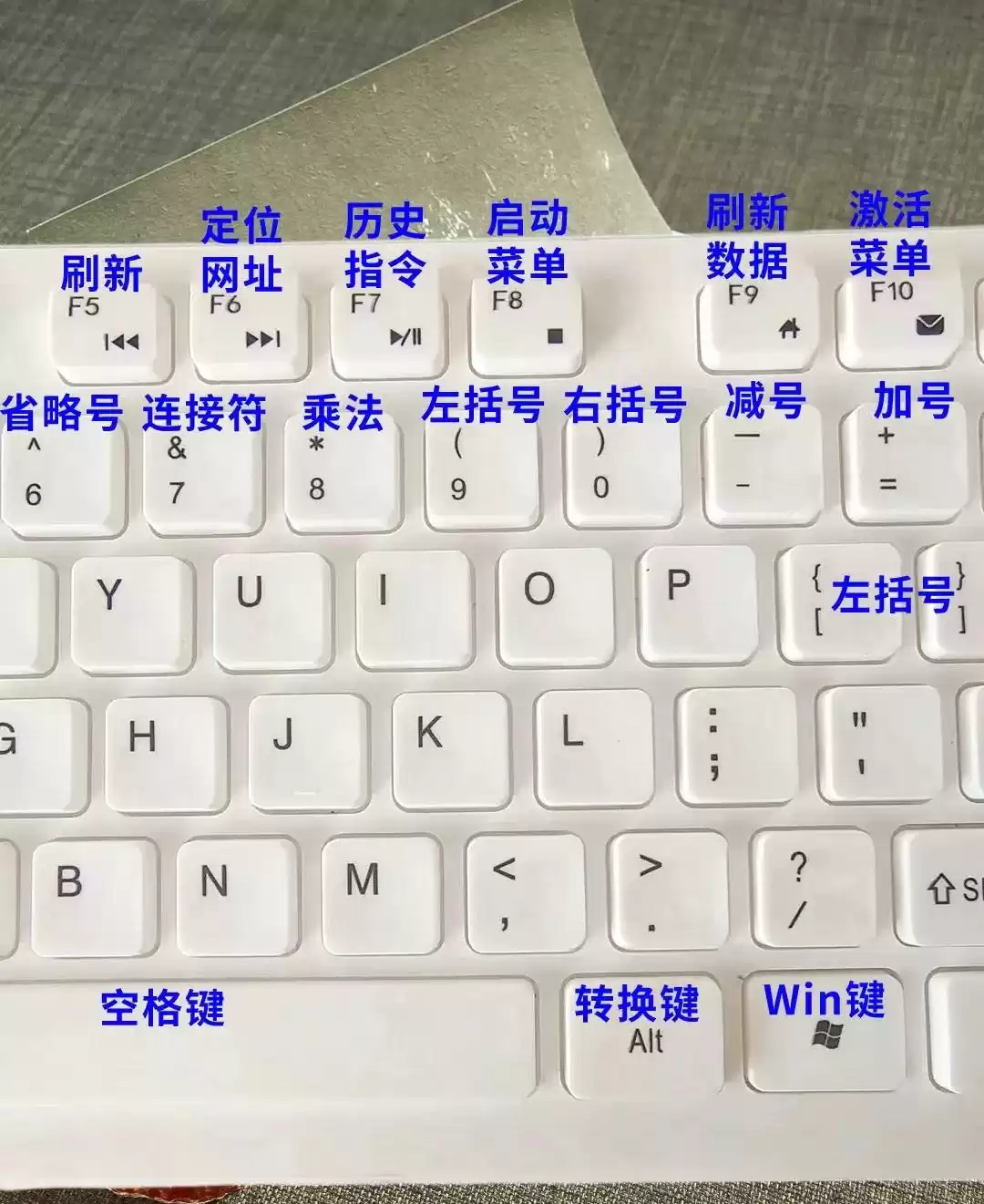
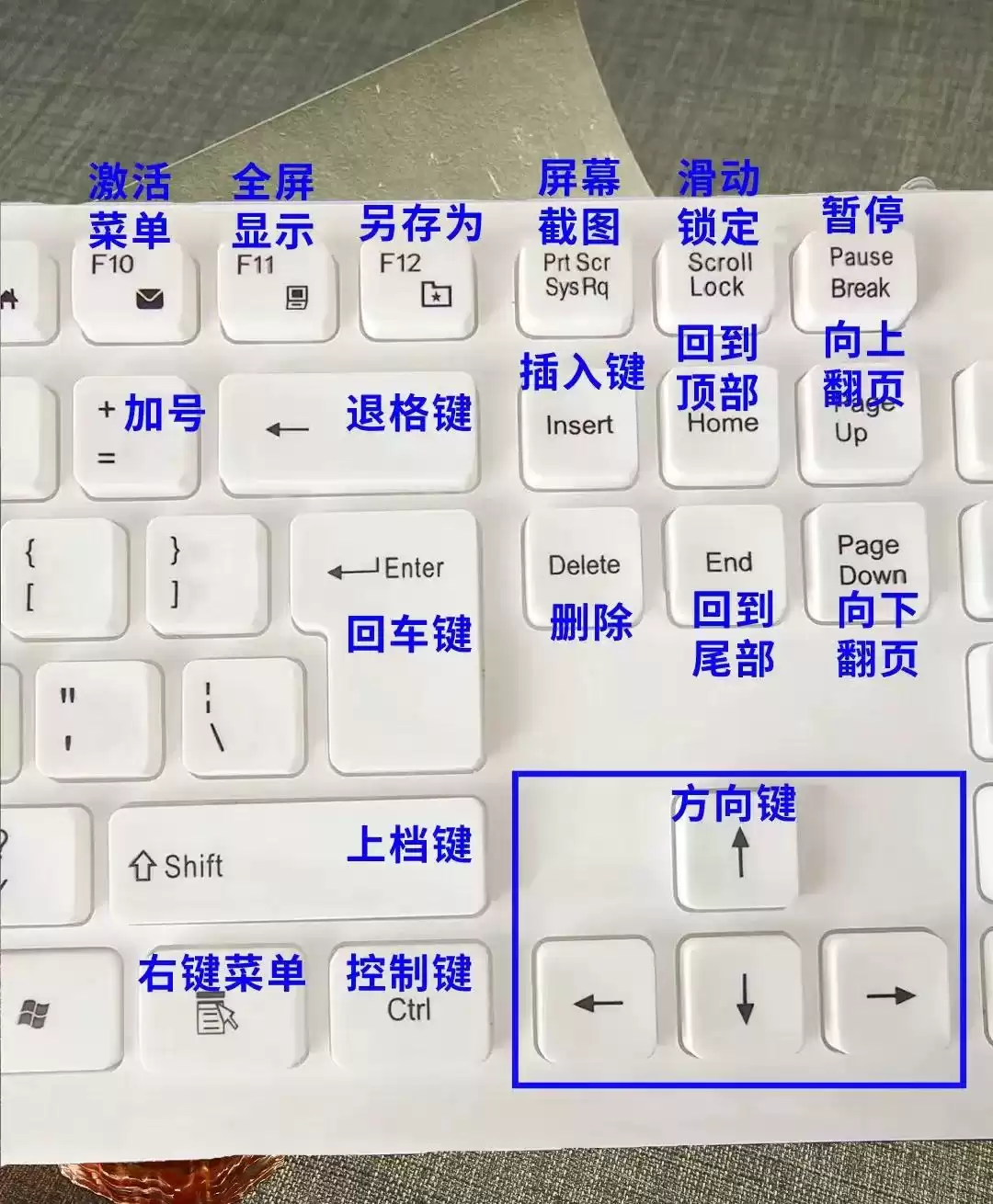
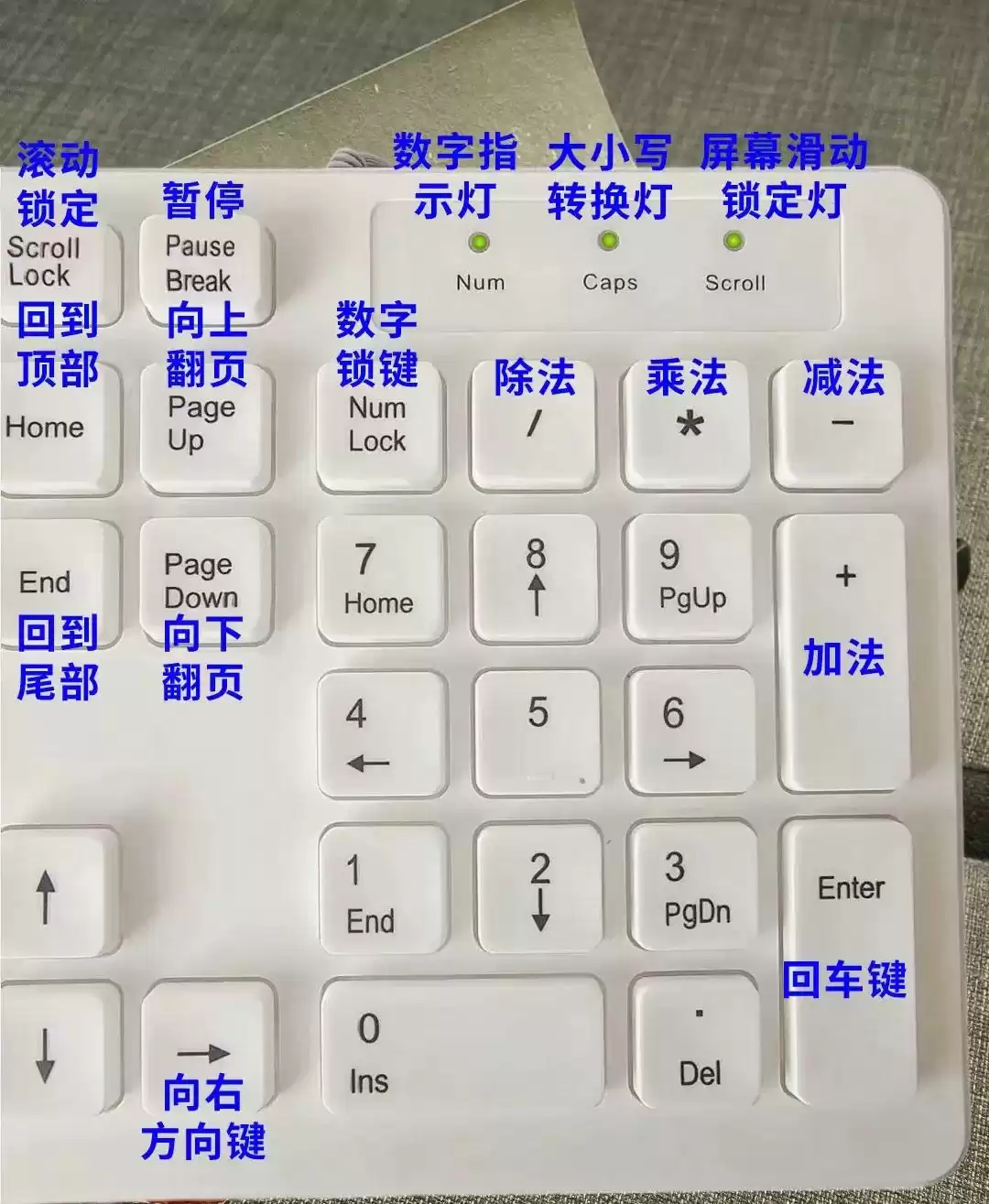
鼠标点得再快,也敌不过指尖组合键的瞬间魔法。新手先攻克这10个必杀技:
1. Ctrl+C/V:复制/粘贴,文字搬运的基础功。
2. Ctrl+X:剪切,移动文件的瞬移术。
3. Ctrl+Z:撤销,万能后悔键,误删救星。
4. Ctrl+S:保存,养成肌肉记忆,防崩溃神器。
5. Ctrl+F:查找,在茫茫文海中精准定位。
6. Ctrl+A:全选,一键掌控全局。
7. Alt+F4:关闭当前窗口,秒速清场。
8. Win+D:一键闪现桌面,告别层层最小化。
9. Win+E:秒开文件管理器,直达资源腹地。
10. Win+L:立即锁屏,保护隐私的终极防线。
别小看它们,每天刻意用几次,一周后你会发现自己操作快如闪电。
(三)安全防线:远离“全家桶”和隐形威胁
电脑变卡、弹窗泛滥,多半是乱装东西惹的祸。分清这三者:
• 软件(本体):如微信、Office,去官网下载最干净。
• 插件(附庸):小心安装时的“赠送”。务必选择【自定义安装】,取消所有默认勾选的附加项,并把安装路径改到D/E盘。
• 病毒(强盗):绝不下载“破解版”、“绿色版”。启用系统自带的Windows Defender,它就是免费的贴身保镖。
二、核心战场:拿下这4项硬技能,轻松应对所有场景
基础打牢后,集中火力攻克高频场景,让你在办公、学习、娱乐中游刃有余。
(一)文件管理:让搜索成为你的“超级外挂”
别再手动翻文件夹了!活用搜索:在开始菜单或文件夹右上角的搜索框,输入关键词(如“合同”、“三月报表”),结果立现。高级玩法:结合文件类型(如“.pptx”)和位置,精度更高。
• 定期清理清单:桌面只留必要图标;每月清空“下载”文件夹;重要文件,务必“本地+云端”(如百度网盘)双备份。
(二)办公三件套:掌握20%的核心,解决80%的问题
别被复杂功能吓倒,聚焦最常用操作:
• Word:学会用“样式”统一格式,用“插入页码”管理长文档,用“另存为”保留重要版本。
• Excel:掌握“∑自动求和”和“数据筛选”,你就能处理大部分表格任务。记住:数据分列录入,别混在一起。
• PPT:应用一个简洁的“设计模板”,坚持“一页一观点,图文结合”,你的演示就超过了大多数人。
(三)安全上网:避开陷阱,精准捕获信息
• 浏览器首选Edge或Chrome,安全纯净。
• 网址手动输入,警惕不明链接。
• 搜索用“关键词组合”和“-排除法”,如“电脑技巧 入门 -游戏”。
• 下载认准官网,破解盗版后患无穷。
• 密码采用“短语+符号+数字”组合,并定期更换。
(四)系统维护:简单4步,让电脑永葆流畅
1. 定期“磁盘清理”,为C盘减负。
2. 在“设置-应用”中卸载无用软件。
3. 于“任务管理器-启动”中禁用非必要自启项。
4. 保持良好散热,定期清灰(尤其老旧电脑)。
三、血泪教训:初学必避的8大天坑,躲开就是赢家
这些都是前辈们踩过的雷,请直接绕行:
坑1:C盘爆满。个人文件请移步D/E盘,并修改“文档”、“下载”等文件夹的默认位置。
坑2:安装“全家桶”。下载软件时,每一步都睁大眼睛,取消所有小勾勾。
坑3:拒绝快捷键。从今天起,强迫自己用Ctrl+C/V替代右键,你会回来感谢我。
坑4:文件命名“随缘”。好名字是成功检索的一半。
坑5:密码形同虚设。为电脑和关键账号设立坚固密码防线。
坑6:从不备份。数据无价,U盘和云盘是你的“双保险”。
坑7:杀毒软件“内斗”。装一个可靠的足矣,多则相争电脑遭殃。
坑8:卡顿就重启。先查C盘空间、启动项和病毒,对症下药。
四、装备库:精挑细选,这些神器让新手秒变高手
工具不在多,在于趁手。这套免费组合拳,够你打天下:
1. 办公:WPS Office(免费,兼容好,模板多)
2. 浏览器:Microsoft Edge(系统自带,同步强)
3. 安全:Windows Defender(内置,零负担)
4. 压缩:Bandizip(免费无广告)
5. 截图:微信Alt+A(方便快捷)
6. 云盘:百度网盘(备份同步)
7. 播放器:PotPlayer(格式通吃,纯净流畅)
五、终极心法:掌控工具,而非被工具驾驭
学电脑,本质是学习一种高效解决问题的思维。无需面面俱到,核心在于:理解逻辑、追求效率、坚守安全。
把电脑看作你的伙伴,每天掌握一个小技巧,遇到问题善用搜索。当你能够流畅地管理文件、飞速地处理文档、安全地畅游网络时,你会发现,曾经的神秘与困难,早已化为指尖的从容与自信。
现在就用起来!试着整理一下你的桌面,或今天就用快捷键完成一次复制粘贴。如果有任何具体问题,比如“如何彻底卸载流氓软件”、“Excel表格怎么美化”,马上在评论区告诉我,我们一起见招拆招,让你的数字生活更高效、更轻松!
相关问答
如何在电脑上制作文档?
1、首先在电脑中安装officeWord文档,在浏览器中搜索officeWord。2、点击合适的officeWord程序下载安装到电脑中。3、在桌面空白处点击鼠标右键,选择新建...
电脑怎么在线编辑文档?
1、打开WPS,鼠标单击一下要打开的文档,如下图所示。2、然后在界面的右侧会出现一个窗口,点击进入多人编辑,如下图所示。3、在弹出的窗口中点击确定,如下图...1...
什么是doc文档?
doc文档是word文档。DOC是Word2003以前编辑的默认文档格式,而DOCX是Word2007后编辑的默认文档格式。DOC文档可以用所有的Word打开,而DOCX文档只能使用Word20....
怎样在电脑上编写文件?
在电脑上编写文件可以使用以下方式:1.使用电脑自带的编辑器,如记事本、Word等。打开编辑器,开始输入需要编写的内容,并进行格式、排版等设置,编辑完成后...
联想电脑word文档被锁定无法编辑怎么办?
材料/工具Word文档方法1/4打开一个受保护的文件,此时工具栏是灰色的,无法选中。2/4点击开发工具,选择限制编辑。3/4点击“停止保护”。4/4在弹出的...
如何用电脑发电子文档?
1、首先,在电脑桌面的空白处右键单击一下,点击新建,选择“MicrosoftOfficeWord文档”或者“文本文档”(这里以MicrosoftOfficeWord文档为例)。2、....
电脑上的文件怎么扫描?
电脑是不能扫描电脑上的文件的。是电脑安装扫描软件后,共同完成扫描文件的。电脑上文件是这样进行扫描的:一、准备工作:连接计算机与扫描仪,然后对扫描仪的...
doc文档怎么编辑?
您可以使用MicrosoftWord来编辑doc文档,下面是具体步骤:1.打开MicrosoftWord软件。2.点击“文件”菜单,然后选择“打开”。3.浏览并选择要编辑的doc文.....
如何将电脑和手机上的MicrosoftWord中的文档同步?-Micros...
[回答]我打开了Onedrive.com,发现我的文档在上面是储存了的(而且是最新的),但是我的电脑上的文档依旧是之前的,我手机上写的内容没有同步到电脑上。请问怎...
电脑上扫描文件步骤?
具体步骤如下:1.打开电脑,点击左下角的win图标,再点击扫描到。2.页面弹出扫描提示,点击扫描。3.选择保存地址,输入文件名称,点击保存。4.页面弹出正在扫...