
哎哟喂,说到这个AI2022安装,可真是让不少设计新手和老手都挠过头皮的事儿。你可能在网上搜罗了一堆教程,按步骤操作却还是卡壳,要么是进度条一动不动跟你大眼瞪小眼,要么是蹦出个错误代码让你瞬间懵圈。别急,今天咱们就掰开了揉碎了聊聊,怎么把这AI2022给妥妥地装进你的电脑里,不管是Windows还是Mac,咱都给它整明白唠。
首先啊,在动手安装之前,你得先摸摸自家电脑的底。这AI2022虽然强大,但也不是啥电脑都能跑得顺溜。官方建议呢,Windows系统最好是Win10或者更新的,内存至少8个G(要想不卡顿,16个G更舒坦),硬盘空间得留出2个G以上,显存也有要求-5。特别是如果你心水它那个新的3D功能,显卡还得支持OpenGL 4.0以上-5。很多小伙伴安装出问题,第一步就栽在这儿了——电脑硬件或系统版本根本没达标,硬装可不就报错嘛。所以,安装前的自查,就跟出门看天气一样,不能省!
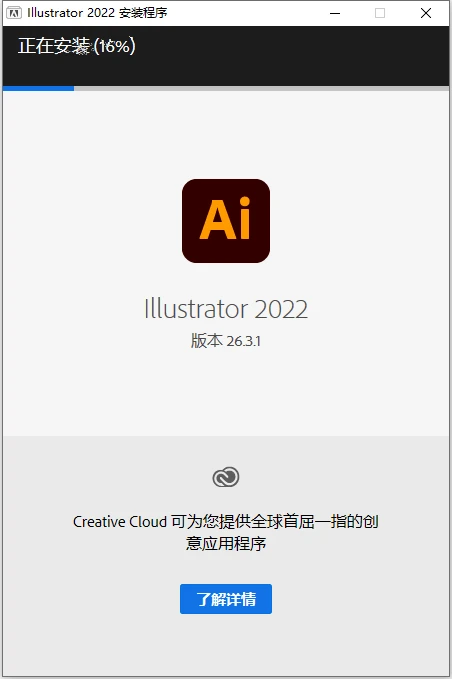
接下来就是找安装包了。这步水最深,你可千万别在那些杂七杂八的网站下,不然很可能绑着一堆流氓软件,或者版本不全导致安装失败。最好找信得过的来源,下载完整的安装包-8。下载下来通常是个压缩包,你得先把它解压到当前文件夹。这里有个小贴士:解压的路径,以及待会儿安装的路径,文件夹名字千万别用中文,就用英文或者数字,能省掉一大堆莫名其妙的麻烦-8。这就是AI2022安装过程中第一个要避开的“坑”,路径有中文,软件可能就“不认识路”了。
好了,重头戏来了——运行安装程序。找到解压后的文件夹,里面会有一个叫“Set-up”或者“Install”的可执行文件,双击它就能启动安装向导-3-7。这时候,安装程序可能会让你选择语言和安装位置。安装位置默认在C盘,如果你C盘空间紧张,可以点击“更改位置”换到其他盘符-5。不过啊,我得念叨一句,就算换位置,那个路径也还是老规矩:别用中文! 然后点击“继续”,安装就正式开始了-6。这时候,泡杯茶,耐心等进度条走完,千万别手快去关掉安装窗口或者重启电脑。
等等,你说啥?进度条卡住不动了?或者在Mac电脑上,干脆弹了个Error出来?莫慌,这都是常见病。如果在Mac上遇到安装错误,可以试试这个法子:在“安装”文件夹里,找到“Install”文件,右键点击它,选择“显示包内容”,然后依次进入“Contents” -> “MacOS”文件夹,最后双击里面的“Install”文件来安装-1。要是安装过程卡在某个进度,可以把整个“安装”文件夹拖到桌面,然后打开终端,输入特定的命令行来启动安装程序-1。你看,这AI2022安装过程虽然大部分时候是一键搞定,但真遇到特殊情况,也有“偏方”可以治。
安装完成了,欢天喜地双击打开,结果弹出来个“试用剩余7天”?或者直接是红字提示“试用结束”?这下心又凉半截。这种情况,多半是电脑里以前安装过其他版本的Adobe软件(比如通过Creative Cloud安装的),残留的文件没清理干净,跟新安装的版本打架了-1。解决的办法就是用Adobe官方提供的专用清理工具,把旧版本的残留信息彻底扫干净,然后再重新安装一遍-1。所以啊,安装ai2022安装的成功,一半在“装”,另一半在“清”,把旧账理清,新软件才能安家。
当你终于成功进入AI2022的界面,那股子新鲜劲就该上来了。这次2022版本可是塞了不少好玩意儿。最吸睛的就是那个3D功能,你现在能轻松地把平面的矢量图形,变成有旋转、有厚度、有光影的3D模型,在一个面板里就能搞定所有操作-4-6。更厉害的是,它还接入了海量的Adobe Substance材质库,给你的3D模型贴上各种金属、木材、布料之类的逼真纹理,瞬间质感就上来了-5-8。这对于做Logo设计、产品概念图的小伙伴来说,简直就是神器。
再说个实用的,叫做“共享以供注释”-5-8。你做好的设计图,生成一个链接就能发给同事、甲方爸爸看。他们点开链接,不用装软件,就能在图上直接圈圈点点、写修改意见。你在这边软件里,就能实时看到所有反馈。这功能,对于团队协作或者来回改稿,简直是省了太多口水仗,沟通效率蹭蹭往上涨。
还有啊,以前最头疼的“缺失字体”问题,现在也聪明多了。如果你打开的文件用了某种你电脑里没有的字体,AI2022会自动从Adobe Fonts字体库里找相似(甚至相同)的字体给你临时顶上,让你先能流畅地编辑,不至于整个版面乱成一锅粥-6-8。这些小细节的改进,真的能让人感觉到,这AI2022安装得值,它在实实在在帮你提升效率,减少那些无聊的、重复的琐碎操作。
总而言之呢,AI2022安装的过程,像是一次小小的闯关。从系统准备、安装包甄别,到运行安装、排错解难,每一步都稳扎稳打,最后才能顺利会师,享受到它带来的强大新功能。别看过程中可能有点小波折,但当你用上那些顺滑的新工具时,就会觉得前面那点折腾都不算啥了。希望这篇唠唠叨叨的指南,能陪你顺利通关,早点开始在AI2022里的设计之旅。记住咯,耐心点,遇到问题按图索骥找解决办法,准没错!